Как редактировать фотографии товаров для интернет-магазина (с помощью ИИ-инструментов) – Полное руководство
145|August 21, 2025
С ростом электронной коммерции, продажи которой скоро превысят 22% мировых розничных продаж, фотосъемка продуктов стала важным фактором конверсии. Качественные фотографии продуктов повышают доверие, вовлеченность пользователей и продажи. В этом руководстве мы покажем наиболее эффективные методы редактирования фотографий продуктов для электронной коммерции и представим мощный инструмент AI, который позволит создавать отличные маркетинговые изображения продуктов без навыков дизайна.
1. Начните с планирования

Прежде чем брать камеру или использовать инструменты редактирования, определите свой визуальный стиль и цели. Решите, какие типы фотографий продуктов вам нужны: lifestyle, каталожные, 360-градусные или основные изображения. Изучите аудиторию: что привлечет их внимание? Четкая стратегия съемки и редактирования обеспечит последовательность и профессионализм.
2. Используйте подходящие инструменты редактирования
Существует множество мощных программ для редактирования фотографий продуктов. Если вы хотите полный контроль, Adobe Photoshop и Lightroom являются лучшими вариантами. Для более простого редактирования инструменты, такие как Canva, Snapseed или Fotto.AI, удобны для новичков. Для пакетного редактирования пресеты и экшены Lightroom экономят часы работы.
3. Правильная цветокоррекция для соответствия реальности
Несоответствующие или чрезмерно насыщенные цвета могут снизить доверие клиентов. Всегда обеспечивайте соответствие цветов на фотографиях реальному виду продукта. Используйте кривые, баланс белого и инструменты насыщенности в Photoshop или Lightroom. Для многоцветных продуктов инструменты перекраски позволяют создавать разные версии без повторной съемки.
4. Удаление фона для акцента на продукте
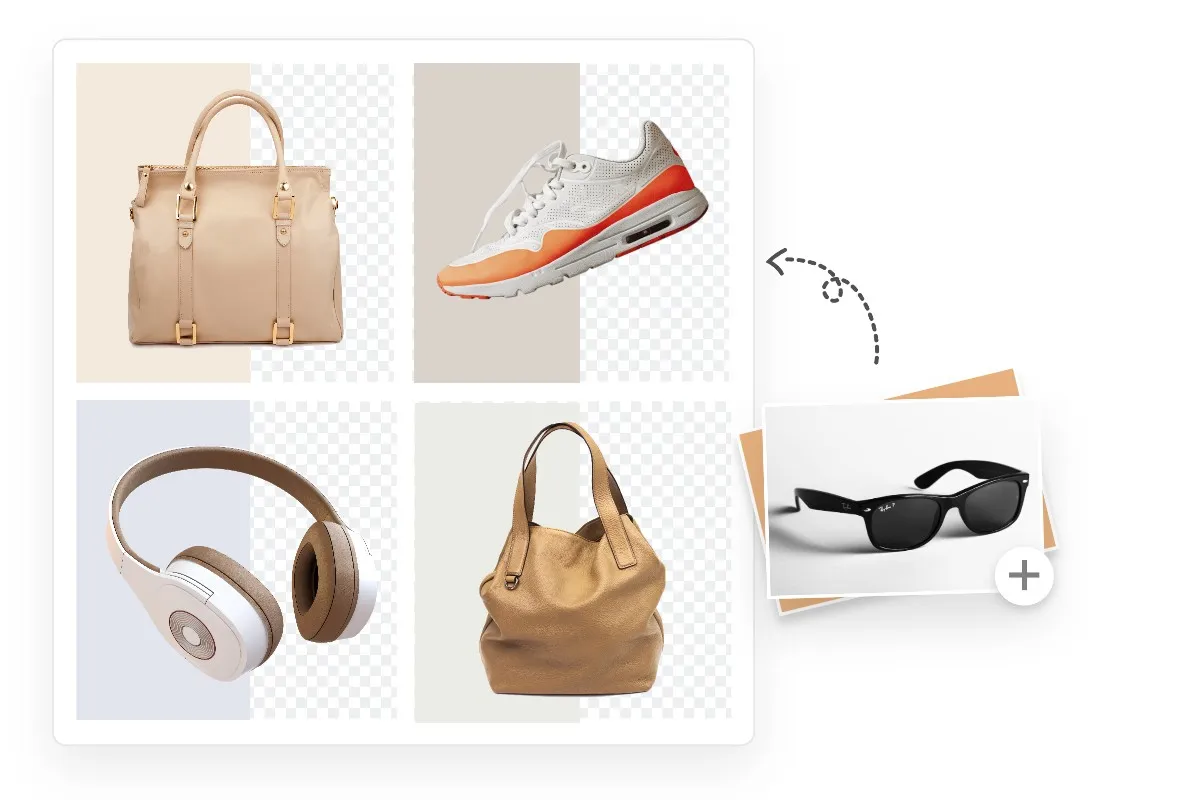
Белый или прозрачный фон привлекает внимание к продукту и создает чистый, единообразный вид магазина. Вы можете удалять фон вручную или использовать автоматизированные инструменты. Попробуйте fotto.ai/remove-background для быстрого удаления фона с помощью AI.
5. Используйте AI для ретуши и удаления объектов
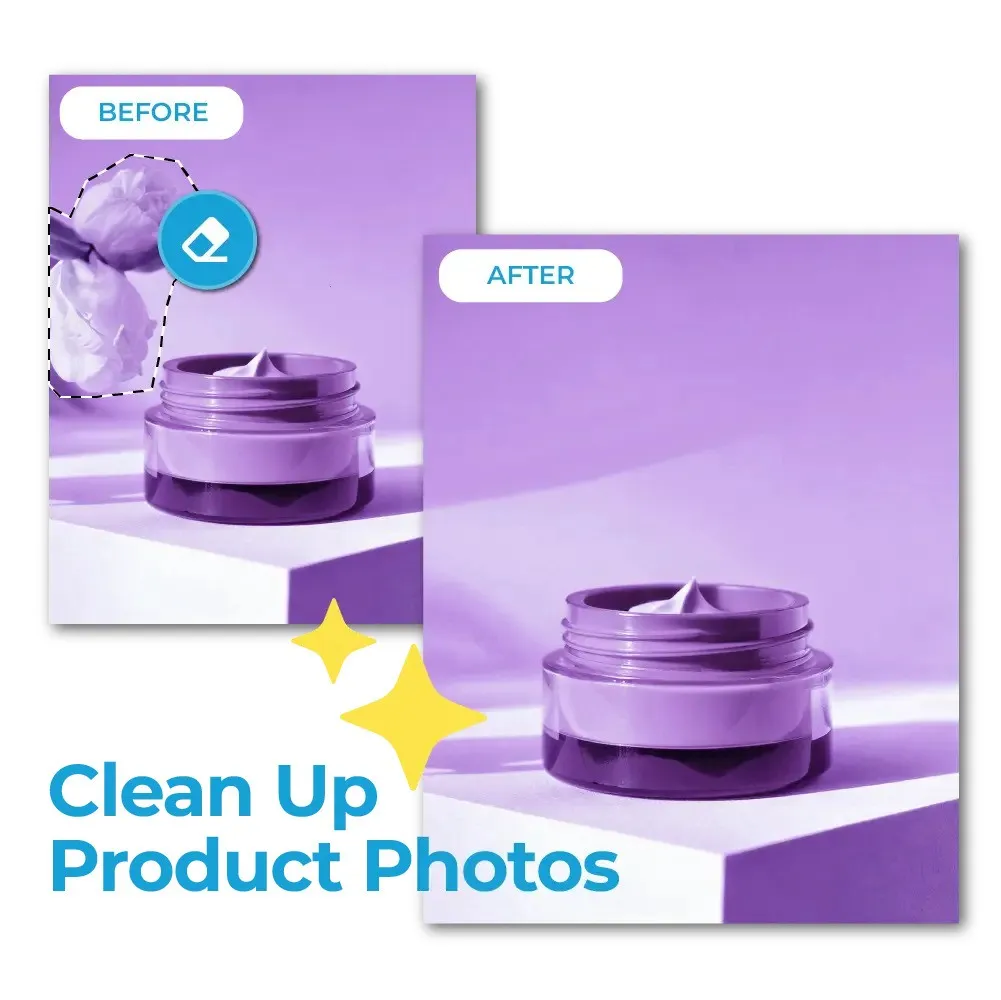
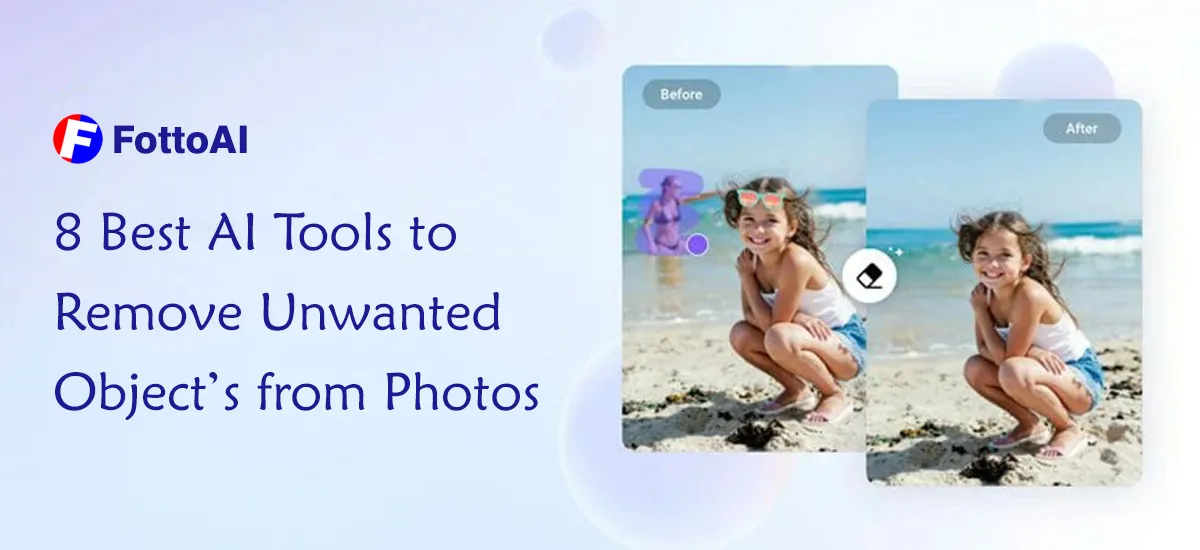
Пыль, блики и царапины могут появляться на фотографиях продукта, но их не обязательно оставлять. Используйте инструмент Fotto.AI для удаления ненужных объектов, чтобы быстро очистить изображение с помощью AI, без ручного клонирования или кистей. Для более сложной обработки наш инструмент Enhance улучшает резкость, четкость и цвет, сохраняя естественную текстуру и детали. Независимо от того, используете ли вы Photoshop или ускоренное AI-редактирование, цель всегда одна: создавать идеальные изображения для увеличения конверсии.
6. Добавьте тени для реалистичности
Плоские изображения выглядят нереально. Добавляйте естественные тени в зависимости от вашего продукта — будь то тени или отражения. Эти мелкие детали придают объекту объём и делают его визуально более привлекательным.
7. Используйте интеллектуальные AI-инструменты для обрезки лишних элементов
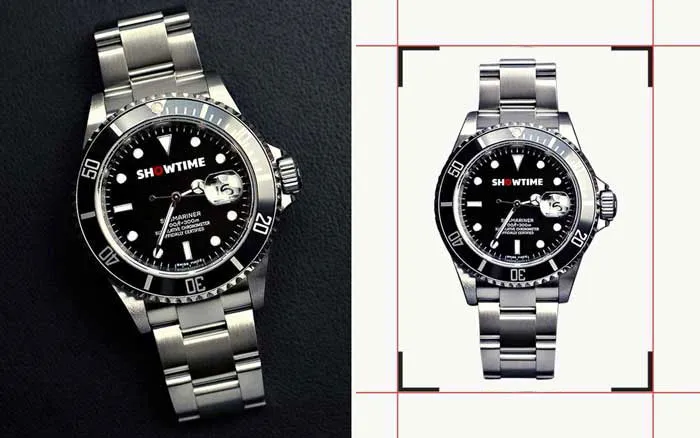
Чистая обрезка даёт значительную разницу. Обрезка убирает отвлекающие элементы и сосредотачивает внимание на продукте. Используйте инструменты Fotto.AI для обрезки и изменения размера, чтобы мгновенно подкорректировать композицию, формат и выравнивание, обеспечивая единообразие витрины вашего магазина. Не требуется дизайнерский опыт — всего несколько кликов для точного и быстрого результата.
8. Рассмотрите 3D или 360° виды
Статические фотографии не показывают продукт полностью. Добавление 360° обзора увеличивает интерактивность. Сделайте несколько снимков продукта с разных углов и объедините их с помощью инструментов, таких как Adobe Bridge или 3D Photo Maker.
9. Добавьте отражения для элегантного эффекта
Для товаров с блестящей поверхностью, таких как очки, бутылки или украшения, отражения создают эффект роскоши. В Photoshop скопируйте слой, отразите его по горизонтали и используйте градиентную маску для реалистичного отражения.
10. Уберите модель для эффекта "парящего" товара
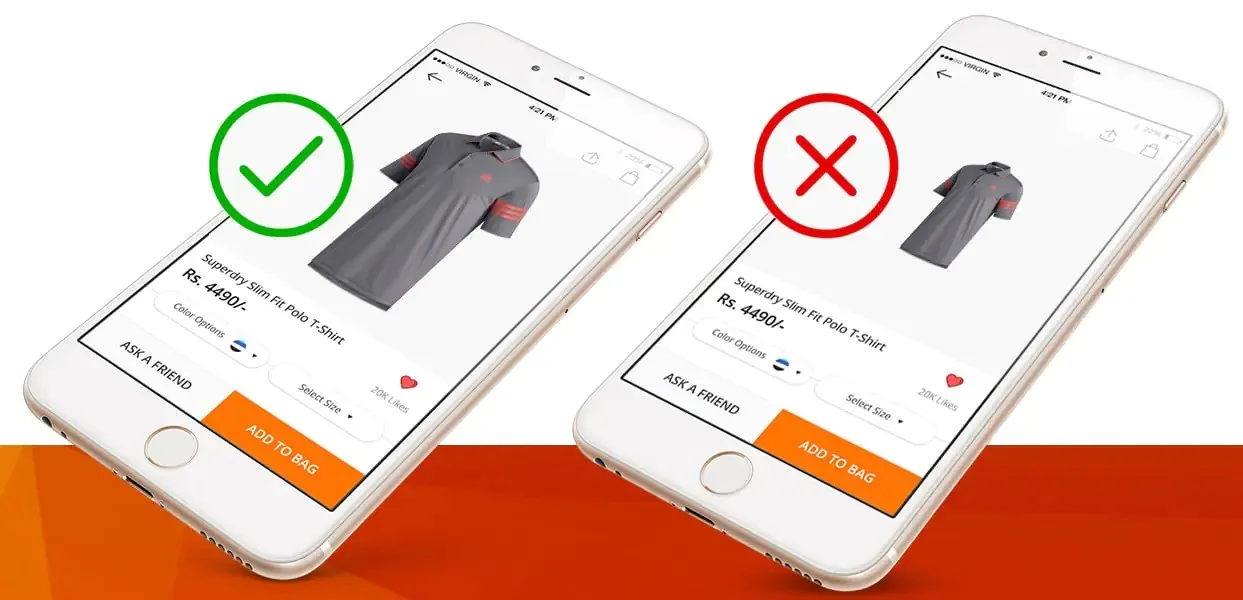
Если вы продаёте одежду, эффект "парящей модели" позволяет одежде казаться свободно висящей. Это сохраняет внимание на одежде и создаёт более чистый дизайн.
11. Массовая обработка для скорости и согласованности
Редактируете сотни фотографий? Используйте инструменты пакетной обработки Lightroom или Photoshop, чтобы применить корректировки ко множеству файлов одновременно. Сохраняйте одинаковый свет, цвет и стиль для укрепления визуального доверия к бренду.
12. Оптимизируйте размер изображений для быстрой загрузки
Большие изображения замедляют работу магазина. Масштабируйте длинную сторону до примерно 2000 px и сжимайте до 1–2 МБ. Формат WebP обеспечивает наилучший результат. Быстрый сайт = довольные клиенты.
13. 💡 AI-сгенерированные маркетинговые изображения для e-commerce (новинка!)
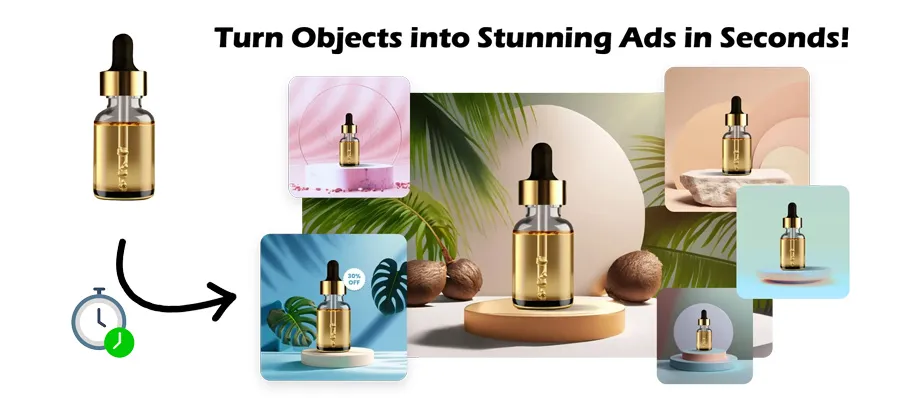
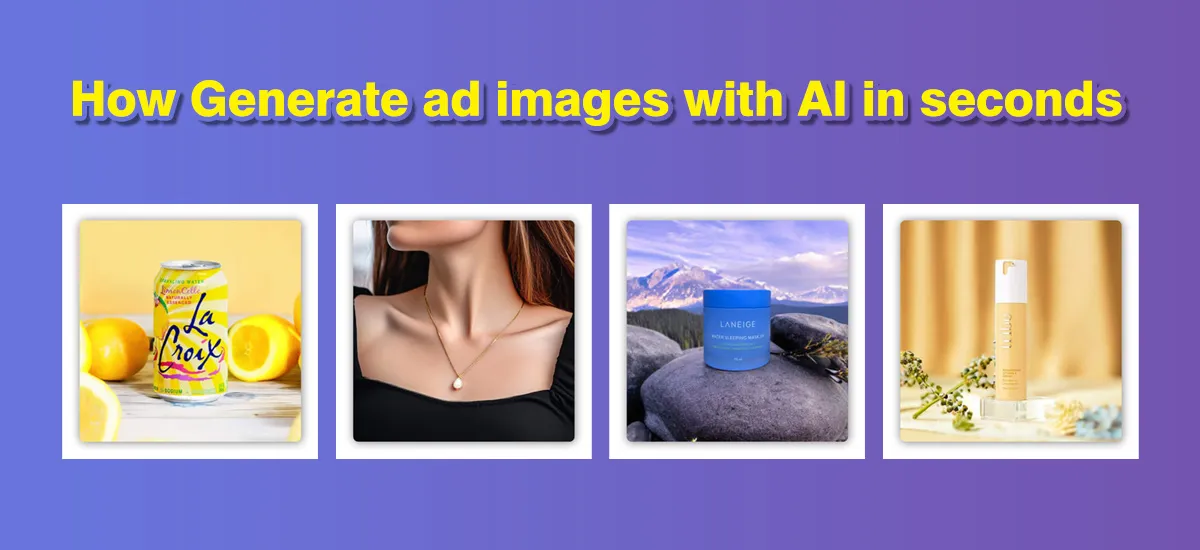
Хотите создавать рекламные изображения продуктов за несколько секунд?
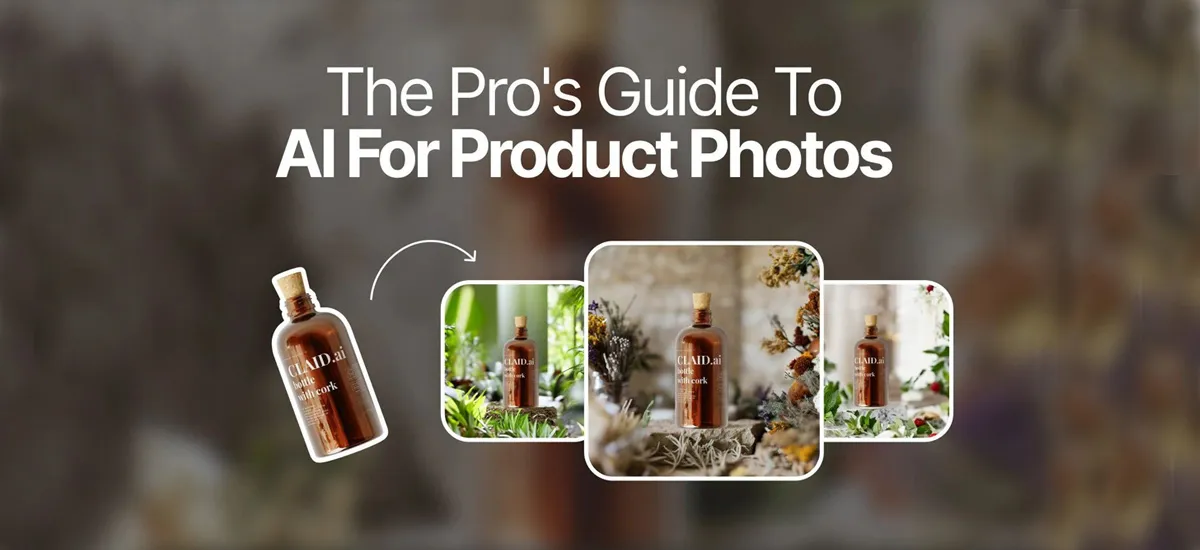
Попробуйте наш AI генератор изображений для продуктов, доступный по ссылке fotto.ai/marketing. Просто загрузите фото продукта, выберите заголовок и категорию, и вы мгновенно получите впечатляющие маркетинговые изображения.
Идеально подходит для социальных сетей, рекламных баннеров и платформ e-commerce – не требуется дизайн-опыт.
- 🔹 Без проблем с редактированием
🔹 Быстро и бесплатно
🔹 Десятки стилей на выбор в зависимости от типа продукта
Попробовать сейчас → fotto.ai/ru/marketing
Заключительные мысли
Привлекательные фотографии продукта продаются лучше. Изучение правильной обработки и использование инструментов, таких как AI генератор изображений, может вывести ваш e-commerce на новый уровень.